■ 왜 이 기준들이 중요한가
SSD 성능 체감은 '최대 속도' 숫자 하나로 결정되지 않습니다. 저장장치가 느리다고 느껴지는 순간은 대개 대용량 파일을 길게 복사할 때, 또는 작은 파일 수천 개를 동시에 읽고 쓸 때입니다. 전자는 지속 쓰기 성능, 후자는 랜덤 접근 성능과 지연(레이턴시)의 영향을 받습니다. 그래서 인터페이스(SATA/NVMe), 낸드 종류(TLC/QLC), 캐시 구조(DRAM 유무·SLC 캐싱), 용량 여유분이 서로 맞물려 실제 속도를 만듭니다.
- 인터페이스는 '상한선'을 정합니다. SATA는 규격상 대략 500~550MB/s 부근이 한계이고, NVMe는 PCIe 세대·레인 수에 따라 수천 MB/s대가 가능합니다. 다만 상한선이 높다고 항상 빠른 건 아닙니다.
- 낸드 종류는 '버티는 힘'을 정합니다. 셀 하나에 비트를 더 많이 넣을수록(SLC→MLC→TLC→QLC) 용량당 단가는 내려가지만, 셀이 구분해야 하는 전압 상태가 많아져 쓰기 속도와 수명 여유가 줄어드는 경향이 있습니다.
- 캐시는 '꾸준함'을 정합니다. 대부분의 소비자용 SSD는 낸드 일부를 빠른 모드로 쓰는 SLC 캐싱을 적용합니다. 캐시 구간 안에서는 표기 속도에 가깝게 나오지만, 캐시를 다 쓰면 속도가 크게 떨어집니다. 이 '캐시 소진 후 속도'가 대용량 복사의 실제 체감을 좌우합니다.
- DRAM 캐시는 데이터가 어디 저장됐는지 적어둔 맵핑 테이블을 보관하는 공간입니다. 일부 DRAM리스 NVMe 제품은 시스템 메모리를 빌려 쓰는 HMB 방식을 쓰는데, 가벼운 작업은 큰 차이가 없지만 작업량이 많아질 때 랜덤 성능 차이가 벌어지는 편입니다.
■ 상황별 추천 기준
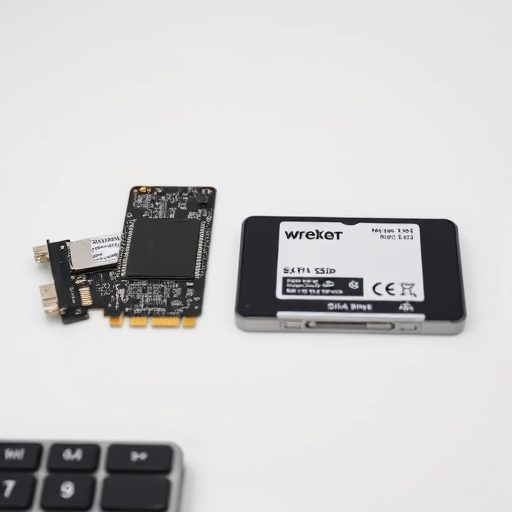
- 1인 가구·사무/웹/문서 중심: 체감 차이가 가장 작은 영역입니다. 기존 HDD를 쓰고 있다면 SATA SSD로 바꾸는 것만으로도 변화가 큽니다. 노후 노트북이라 M.2 슬롯이 없으면 2.5인치 SATA가 사실상 유일한 선택입니다.
- 메인 PC를 새로 조립·교체: M.2 NVMe TLC, DRAM 탑재 또는 평이 괜찮은 HMB 제품, 1TB를 기본선으로 보면 무리가 없습니다.
- 게임 위주: 용량이 가장 중요합니다. 최신 게임 한 편이 수십~100GB를 넘기는 경우가 흔하므로, 빠른 500GB보다 평범한 1TB가 만족도가 높습니다.
- 사진·영상 편집, 대용량 파일 자주 이동: 지속 쓰기와 발열 관리가 핵심입니다. TLC·DRAM 탑재·고용량(1~2TB) 조합을 권하고, 작업 디스크와 보관용 디스크를 분리하는 편이 안전합니다.
- 가족 공용 PC·저장 보관 위주: 쓰기보다 읽기가 많은 패턴이라 QLC 대용량도 합리적인 선택이 될 수 있습니다. 대신 자료 보관은 SSD 하나에만 의지하지 말고 백업을 따로 두십시오.
- 예산 우선: 같은 돈이면 '더 빠른 작은 용량'보다 '적당한 속도의 큰 용량'이 일상에서 체감 만족이 큽니다.
■ 숫자로 따져보는 비교
50GB 파일 하나를 옮기는 상황을 단순 계산해 보겠습니다. 십진 단위로 50GB는 50,000MB입니다.
- SATA(실측 약 500MB/s 가정): 50,000 ÷ 500 = 약 100초.
- NVMe PCIe 3.0(실측 약 2,500MB/s 가정): 약 20초.
- 그런데 SLC 캐시가 30GB쯤이고 소진 후 속도가 600MB/s로 떨어지는 제품이라면: 앞 30GB는 약 12초, 남은 20GB(약 20,000MB)는 약 33초로 합계 약 45초입니다. 표기만 보면 5배 빠를 것 같던 차이가 실제로는 2배 남짓으로 줄어듭니다.
수명도 같은 방식으로 가늠할 수 있습니다. TBW가 600TB인 1TB 제품을 하루 20GB씩 쓴다고 보면, 600TB는 약 600,000GB이므로 600,000 ÷ 20 = 30,000일, 대략 80년분입니다. 일반 사용자가 TBW를 먼저 소진하는 경우는 드물다는 뜻이며, 보증기간(통상 3~5년, 제품마다 다름)이 먼저 끝납니다. 영상 편집처럼 하루 200GB를 쓴다면 8년 수준으로 줄어드니, 쓰기량이 많은 사람만 TBW를 따지면 됩니다. 실제 TBW·보증 조건은 제조사 표기를 확인하십시오.
■ 자주 하는 실수
- M.2 슬롯이 있으니 아무 M.2나 꽂으면 된다고 생각하는 경우. 같은 모양이라도 SATA 신호용과 NVMe(PCIe)용은 호환되지 않고, 메인보드 슬롯이 특정 방식만 지원할 수 있습니다. 설명서의 슬롯별 지원 규격을 먼저 보십시오.
- 표기 최대 속도만 비교하는 경우. 표기값은 캐시가 비어 있는 최적 조건의 순차 속도입니다. 일상 체감은 랜덤 성능과 캐시 소진 후 속도에 더 가깝습니다.
- 디스크를 거의 꽉 채워 쓰는 경우. 빈 공간이 부족하면 SLC 캐시와 정리(가비지 컬렉션) 여유가 사라져 속도가 떨어지고 셀 마모도 빨라집니다. 10~20% 정도는 비워 두는 편이 좋습니다.
- 메인보드 상위 슬롯 세대만 보고 고르는 경우. 하위 슬롯이나 칩셋 연결 슬롯은 레인 수나 세대가 다를 수 있고, 특정 슬롯을 쓰면 SATA 포트가 비활성화되는 보드도 있습니다.
- SSD를 백업으로 착각하는 경우. SSD는 고장 시 징후 없이 접근이 끊기는 사례가 있습니다. 중요한 자료는 별도 매체나 클라우드에 복사해 두십시오.
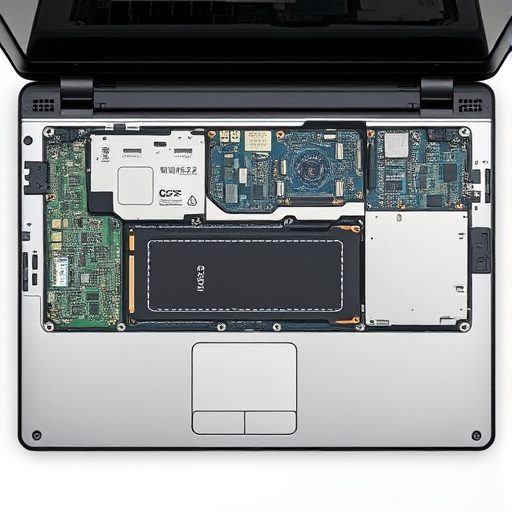
- 노트북에서 두께·길이를 확인하지 않는 경우. 2280이 아닌 길이만 들어가거나 양면 실장 제품이 간섭하는 모델도 있습니다.
■ 구매 직전 체크리스트
- 장착 규격: 2.5인치 SATA인지 M.2인지, M.2라면 길이(2280 등)와 지원 신호 방식(SATA/NVMe), 단면·양면 여부.
- PCIe 세대와 슬롯 위치: 사용할 슬롯이 몇 세대·몇 레인인지, 다른 포트와 공유되는지.
- 낸드와 캐시: TLC인지 QLC인지, DRAM 탑재인지 HMB인지 표기 확인.
- 용량: OS·프로그램 전용이라면 최소 256GB, 일반적으로는 512GB~1TB, 게임·편집용은 1TB 이상.
- 내구성: TBW와 보증기간을 함께 비교. 보증이 '기간 또는 TBW 중 먼저 도달한 시점까지'인지 확인.
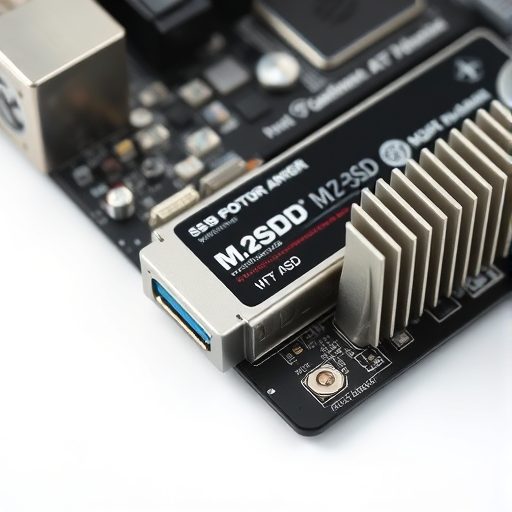
- 발열: 고속 NVMe는 히트싱크 유무와 메인보드 기본 방열판과의 간섭 여부.
- 운용 준비: 복제(마이그레이션) 도구 제공 여부, 펌웨어·상태 확인 도구 지원 여부, 설치 후 백업 계획.
■ FAQ
Q. SATA SSD는 이제 사지 말아야 할까요?
A. 그렇지 않습니다. M.2 슬롯이 없는 기기이거나 문서·웹 중심 사용이라면 충분합니다. HDD에서 넘어오는 경우의 체감 향상이 SATA→NVMe 변화보다 훨씬 큽니다.
Q. QLC는 피해야 합니까?
A. 용도에 따릅니다. 자료를 쌓아두고 주로 읽는 패턴이면 대용량 QLC가 가격 면에서 합리적일 수 있습니다. 다만 대용량 쓰기를 반복하면 캐시 소진 후 속도 저하가 TLC보다 두드러지는 경향이 있으니, 작업용 주 디스크로는 TLC를 권합니다.
Q. PCIe 4.0 제품을 3.0 슬롯에 꽂아도 됩니까?
A. 보통 하위 호환되어 작동하지만 속도는 슬롯 세대에 맞춰 제한됩니다. 나중에 업그레이드할 계획이 있다면 의미가 있고, 그렇지 않다면 같은 값으로 용량을 늘리는 쪽이 실익이 큽니다. 호환 여부는 기기 설명서를 확인하십시오.